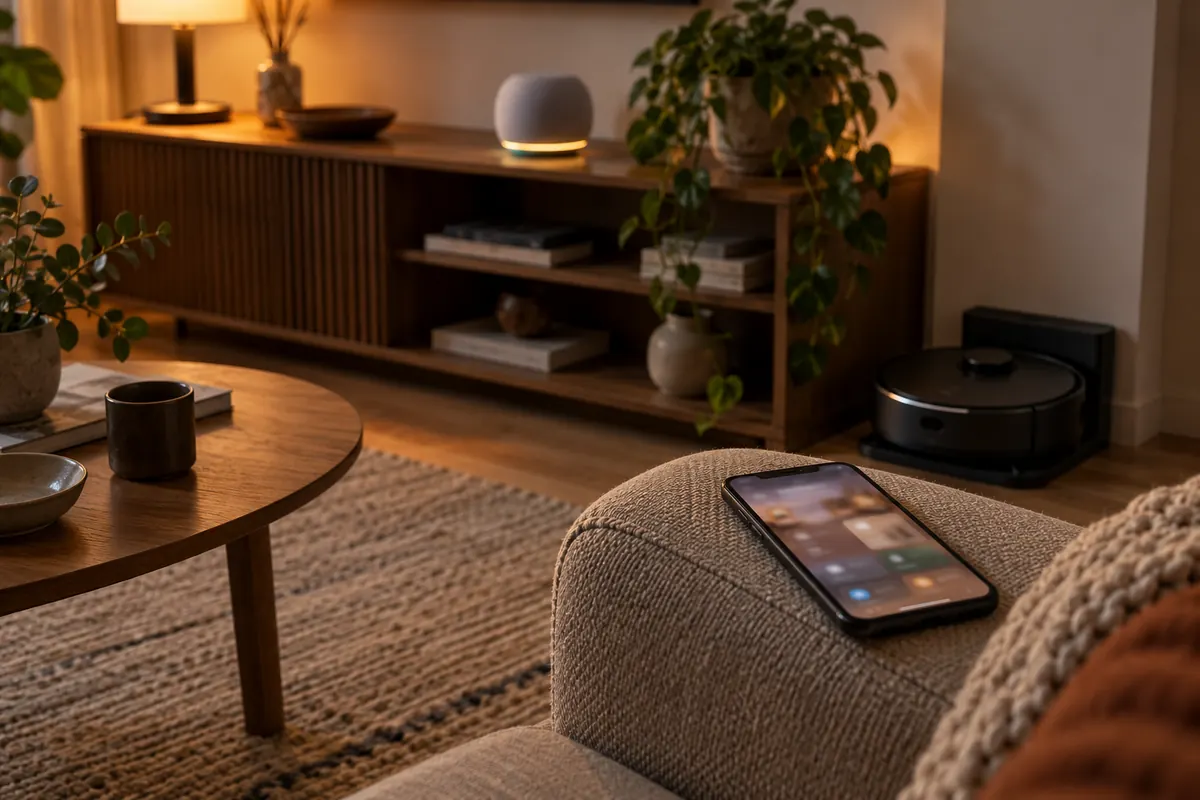
- Connecter le robot demande l'application du fabricant, un compte et un réseau wifi accepté.
- Beaucoup de robots n'acceptent que le wifi 2,4 GHz : à vérifier avant l'appairage.
- Un planning se règle par jour, par heure et, selon le modèle, par pièce ou par puissance.
- Un robot sans application reste utilisable avec ses boutons, sans planning à distance.
Trois façons de commander un robot
Selon le modèle, vous disposez d'une, de deux ou de trois méthodes de commande. Elles ne donnent pas le même niveau de contrôle.
| Méthode | Ce qu'elle permet | Ce qu'il faut |
|---|---|---|
| Boutons sur le robot | Lancer, arrêter, renvoyer à la base | Rien de plus |
| Télécommande | Choisir un mode, parfois programmer | Piles et télécommande d'origine |
| Application sur téléphone | Planning, cartes, pièces, zones, mises à jour | Compte du fabricant, wifi, téléphone |
| Assistant vocal | Lancer ou arrêter à la voix | Application liée à Alexa, Google Home ou autre |
Les robots d'entrée de gamme se contentent des boutons ; les modèles à carte reposent sur l'application. Le choix se fait dès l'achat : voir comment choisir un aspirateur robot.
Connecter le robot au wifi, pas à pas
La procédure varie d'une marque à l'autre mais suit toujours les mêmes étapes. La notice du modèle prime, car les noms d'applications et d'écrans changent.
- Charger le robot sur sa base, puis le laisser allumé.
- Installer l'application du fabricant sur le téléphone et créer un compte.
- Connecter le téléphone au wifi de la maison, de préférence en 2,4 GHz.
- Ajouter un appareil dans l'application et choisir le modèle du robot.
- Mettre le robot en mode appairage, selon la notice (touche maintenue, signal sonore).
- Saisir le mot de passe du wifi quand l'application le demande.
- Attendre la confirmation, puis donner un nom au robot et à la carte.
- Lancer une première cartographie ou un premier nettoyage test.
La fiche du Lefant M210P précise que seul le wifi 2,4 GHz est pris en charge, avec une configuration par Bluetooth et wifi. Beaucoup de robots font de même : si votre box émet en 5 GHz uniquement, activez le 2,4 GHz le temps de l'appairage.
Si la connexion échoue
| Symptôme | Cause probable | Piste |
|---|---|---|
| Le robot n'apparaît pas dans l'application | Mode appairage non activé | Relancer l'appairage selon la notice |
| Échec après saisie du mot de passe | Réseau 5 GHz ou mot de passe erroné | Passer le téléphone sur le 2,4 GHz, resaisir |
| Connexion qui se coupe | Signal faible près de la base | Rapprocher le routeur, éviter les obstacles |
| Application qui ne trouve plus le robot | Changement de box ou de réseau | Reconnecter le robot au nouveau réseau |
| Commande vocale qui ne répond pas | Compte non lié à l'assistant | Refaire le lien dans l'application de l'assistant |
Pour une panne qui persiste, essayez dans l'ordre : redémarrer le robot, mettre à jour l'application, supprimer puis rajouter l'appareil. En dernier recours, contactez le service après-vente du fabricant.
Créer un planning
Les réglages d'un planning
Un planning enregistre une répétition : jours de la semaine, heure de départ et, selon le modèle, pièces, puissance d'aspiration ou niveau d'eau. Il ne dépend plus du téléphone une fois enregistré.
| Réglage | Ce qu'il fait | Disponible selon |
|---|---|---|
| Jour et heure | Définit le départ | Presque tous les modèles à application |
| Pièces | Limite le cycle à certaines pièces | Modèles à carte |
| Puissance | Choisit le mode d'aspiration | Modèles à plusieurs modes |
| Niveau d'eau | Règle le lavage | Modèles qui lavent |
| Répétition | Passe une fois ou deux | Selon les fiches |
Les étapes
- Ouvrir la rubrique « planning » ou « programmation » de l'application.
- Ajouter un nouveau créneau.
- Choisir les jours, l'heure et, si possible, les pièces.
- Régler la puissance et l'eau pour ce créneau.
- Enregistrer et vérifier que le planning s'affiche actif.
Choisir les bons horaires
Le meilleur horaire est celui où le robot ne gêne personne et trouve le sol dégagé. Quelques règles simples aident à le fixer.
- Programmer quand le logement est vide, pour que le robot ne croise ni pieds ni animaux.
- Éviter les heures de sommeil si le niveau sonore annoncé reste élevé ; les modèles silencieux sont détaillés dans la page aspirateur robot silencieux.
- Laisser les portes de pièces ouvertes, ou fermer celles qu'on veut exclure.
- Ramasser câbles, chaussettes et jouets avant l'heure du cycle.
- Vider le bac et nettoyer les brosses régulièrement, pour que le planning ne démarre pas avec un robot déjà plein.
Un planning espacé suffit souvent pour un logement peu fréquenté ; un foyer avec animaux préférera un passage quotidien.
Pièces, zones et murs virtuels
Une fois la carte enregistrée, l'application permet de nommer les pièces, de tracer des zones interdites et de choisir ce qui se nettoie dans quel créneau. Le Dreame D10 Plus Gen 2 annonce des cartes multi-surfaces, des zones interdites et des limites virtuelles dans l'application Dreamehome.
- Nommer les pièces : cuisine, salon, chambre.
- Dessiner des zones interdites autour d'un tapis, d'une gamelle ou d'un câble.
- Créer un créneau pour une pièce seule, par exemple la cuisine après le dîner.
- Sauvegarder la carte avant de la modifier.
La carte, ses limites et ses variantes sont détaillées dans la page aspirateur robot cartographie.
Assistants vocaux et maison connectée
| Assistant | Exemple de fiche (annoncé) | À faire |
|---|---|---|
| Amazon Alexa | Roborock Q7 L5+, Lefant M210P, Saros 10R | Lier le compte du fabricant dans l'application Alexa |
| Google Home | Roborock Q7 L5+, Lefant M210P, Saros 10R | Ajouter le service dans Google Home |
| Apple Siri | Roborock Saros 10R | Selon la procédure du fabricant |
| Matter | Roborock Saros 10R | Selon la compatibilité du réseau domestique |
| Xiaomi Home | Xiaomi S40C : contrôle à distance et voix | Connecter via l'application Xiaomi Home |
La commande vocale simplifie le lancement, mais ne remplace pas le planning : le planning fonctionne sans que vous y pensiez.
Les applications par constructeur
Chaque marque a son application, son compte et ses réglages. La connexion d'un robot Dreame ne ressemble pas tout à fait à celle d'un Xiaomi ou d'un Roomba, d'où les noms ci-dessous.
| Marque | Application | Particularité à retenir |
|---|---|---|
| Dreame | Dreamehome | Cartes multi-surfaces et zones interdites sur le D10 Plus Gen 2 |
| Roborock | Application Roborock | Plans d'étages multiples sur le Q7 L5+ et le Q10 S5+ |
| Xiaomi | Xiaomi Home | Contrôle à distance et voix sur le S40C |
| Lefant | Application Lefant | Configuration Bluetooth et wifi en quelques secondes selon la fiche |
| iRobot (Roomba) | Application iRobot | Certaines références anciennes sont connectées, d'autres non |
| Ecovacs | Application Ecovacs | Planning et carte gérés depuis l'application du constructeur |
Les pages aspirateur robot Dreame, aspirateur robot Xiaomi et aspirateur robot Roomba présentent les modèles de chaque marque.
Utiliser un robot sans application
Certains robots n'ont pas besoin d'application, et certains foyers n'en veulent pas. Dans ce cas, le robot se lance au bouton, parfois à la télécommande.
- Planning : réglable sur certains modèles par télécommande, sinon absent.
- Carte et zones : non disponibles sans application.
- Mises à jour : parfois impossibles, ce qui limite l'évolution du robot.
- Entretien : identique, avec un bac à vider et des brosses à nettoyer.
Vérifiez avant d'acheter que le modèle fonctionne vraiment sans application : certaines fonctions annoncées exigent un compte.
Compte, données et mises à jour
Une application collecte des informations sur le logement : plan, horaires, parfois images. Le fabricant publie une politique de confidentialité à lire avant de créer le compte, et des réglages permettent souvent de limiter ce qui est partagé.
- Lire la politique de confidentialité du fabricant avant l'appairage.
- Désactiver les fonctions caméra ou micro dont vous n'avez pas l'usage.
- Mettre à jour l'application et le robot quand le fabricant le propose.
- Supprimer le robot de l'application avant de le revendre ou de le donner.
Les gestes d'entretien qui accompagnent un robot connecté sont rappelés dans la page entretien d'un aspirateur robot.
Les situations particulières
Plusieurs personnes dans la maison
Un robot est rattaché à un compte. Pour que chacun puisse le lancer, l'application propose en général un partage avec un second compte, ou un accès par l'assistant vocal. Cherchez l'option dans les réglages de l'appareil.
Un nouveau téléphone
Les plannings et la carte sont stockés dans le compte, pas sur l'ancien téléphone. Il suffit en principe de se reconnecter avec le même compte pour retrouver le robot, sans refaire l'appairage.
Deux robots, ou un robot par étage
La plupart des applications gèrent plusieurs appareils sous un même compte. Nommez-les clairement pour ne pas lancer le mauvais robot à la voix.
Une absence prolongée
Avant un départ, videz le bac et vérifiez la brosse. Un planning actif tourne même sans vous : il vaut mieux le suspendre si la maison doit rester fermée ou si un animal peut s'y trouver seul.
| Situation | Réflexe | Où le régler |
|---|---|---|
| Départ en vacances | Suspendre le planning, vider le bac | Rubrique planning |
| Invités à la maison | Exclure les pièces concernées | Zones dans la carte |
| Déménagement | Supprimer l'appareil du compte avant de le donner | Réglages de l'appareil |
Trois fiches de robots connectés
Ces exemples illustrent trois niveaux de connexion. Ce ne sont pas un classement.


 Roborock Q7 L5+3,9/5 sur 3 000 avisVoir sur Amazon
 Dreame D10 Plus Gen 24,1/5 sur 2 000 avisVoir sur Amazon
- Lefant M210P : application, Alexa et Google Home annoncés, wifi 2,4 GHz seulement.
- Xiaomi S40C : application Xiaomi Home et commande vocale annoncées.
- Roborock Q7 L5+ : planning, zones interdites, Alexa et Google Home annoncés.
Questions fréquentes
Comment programmer un aspirateur robot ?
Dans l'application du fabricant : ajouter un planning, choisir les jours, l'heure et, selon le modèle, les pièces. Il suffit ensuite d'enregistrer.
Pourquoi mon robot ne se connecte-t-il pas au wifi ?
Le plus souvent, le réseau est en 5 GHz alors que le robot n'accepte que le 2,4 GHz, ou le mot de passe a été mal saisi. Relancez l'appairage selon la notice.
Peut-on programmer un robot sans application ?
Sur certains modèles, avec la télécommande. Sans application ni télécommande, il se lance au bouton, sans planning.
Le robot fonctionne-t-il avec Alexa ou Google Home ?
Plusieurs fiches l'annoncent. Il faut lier le compte du fabricant à l'assistant dans son application.
Que faire après un changement de box ?
Reconnecter le robot au nouveau réseau depuis l'application, souvent en refaisant l'appairage.
À quelle heure programmer le nettoyage ?
Quand le logement est vide et le sol dégagé. Évitez les heures de sommeil si le niveau sonore du robot est élevé.
Mes données sont-elles protégées ?
On ne peut rien affirmer sur une marque sans lire sa politique de confidentialité. Lisez-la avant de créer un compte et limitez les fonctions inutiles.
À explorer ensuite : Comment choisir un aspirateur robotAspirateur robot cartographieEntretien aspirateur robot